Uređivanje podataka i prava korisnika
Uređivanje podataka i prava pristupa korisnika
Korak 1: Pronađite željenog korisnika na glavnom popisu
Korak 2: Pokrenite izbornik na jedan od dva načina:
- Kliknite na ikonu s tri točkice ... koja se nalazi na lijevoj strani retka
- Ili upotrijebite desni klik mišem na redak s plaćanjem
Korak 3: U otvorenom izborniku odaberite opciju "Uredi"
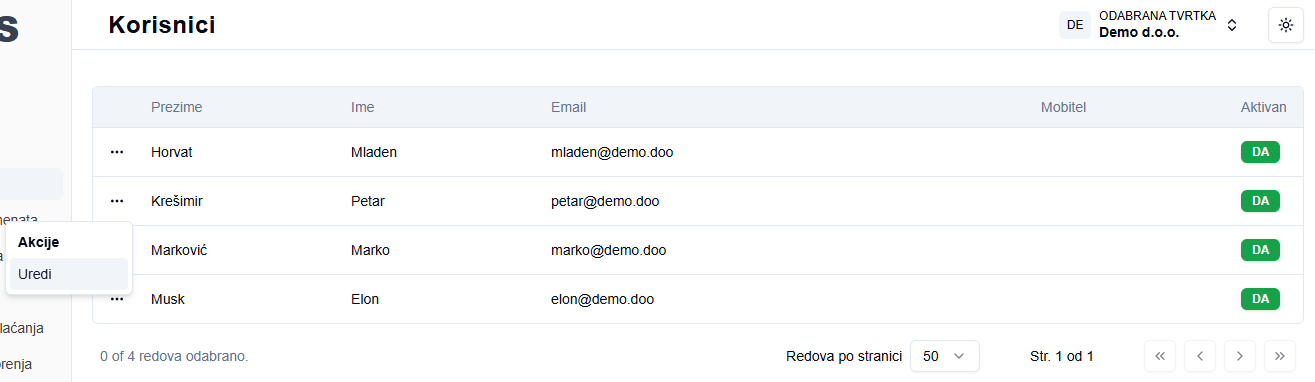
Rezultat: Aplikacija će otvoriti novi prozor s potpunim pregledom svih podataka korisnika i njegovim ovlaštenjima, pažljivo promijenite željeni podatak ili ovlast:
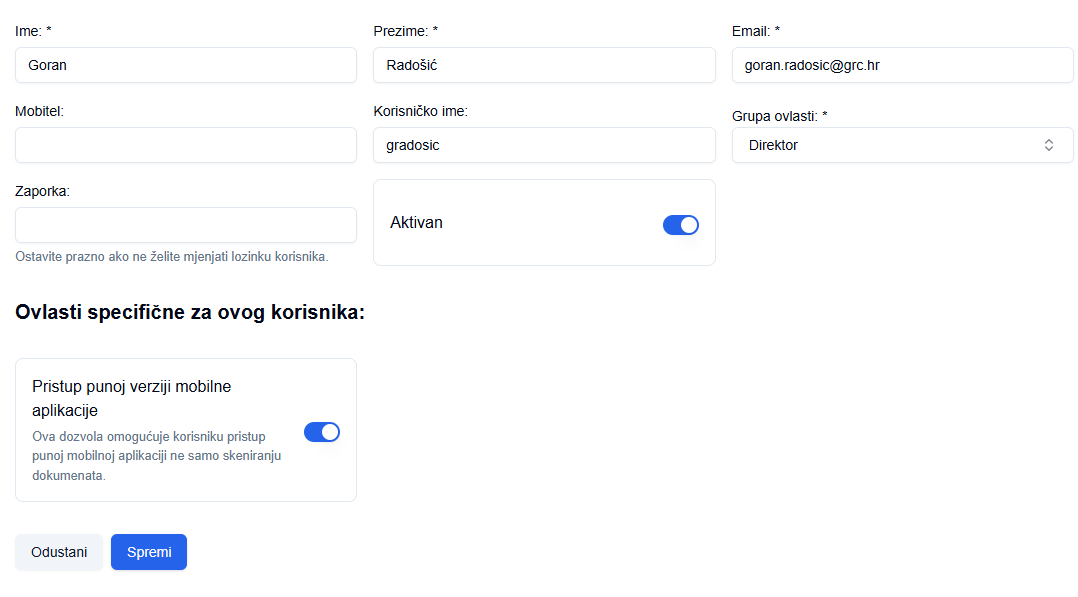
Važno:
- Korisničko ime i zaporku ne mijenjajte ukoliko nije kompromitirana ili izgubljena
- NIkada nemojte mijenjati korisnika tako da na njegovo mjesto stavite nekog drugog (da mu promijenite ime i prezime) jer ćete na taj način sve radnje koje je korisnik napravio prebaciti na tog novo unesenog. Ukoliko trebate novog korisnika, pošaljite zahtjev za otvaranje korisnika, a onog koji vam više nije potreban samo deaktivirajte, na taj će naćin sve ostati uredno zapisano.